
画面の端どうしをつなぐ。
対応するディスプレイの端どうしをリンクできます。Torusify はディスプレイ配置ごとに設定を記憶するため、モニターをつなぎ直したり配置を変えたりしても、いつものカーソル移動をすぐに再現できます。
macOS 向けメニューバーアプリ
Torusify は、なめらかなカーソル移動、画面端の接続、フォーカス追従ショートカットを、シンプルで直感的なUIで扱えるメニューバーアプリです。
14日間無料トライアル。買い切りでずっと使えます。
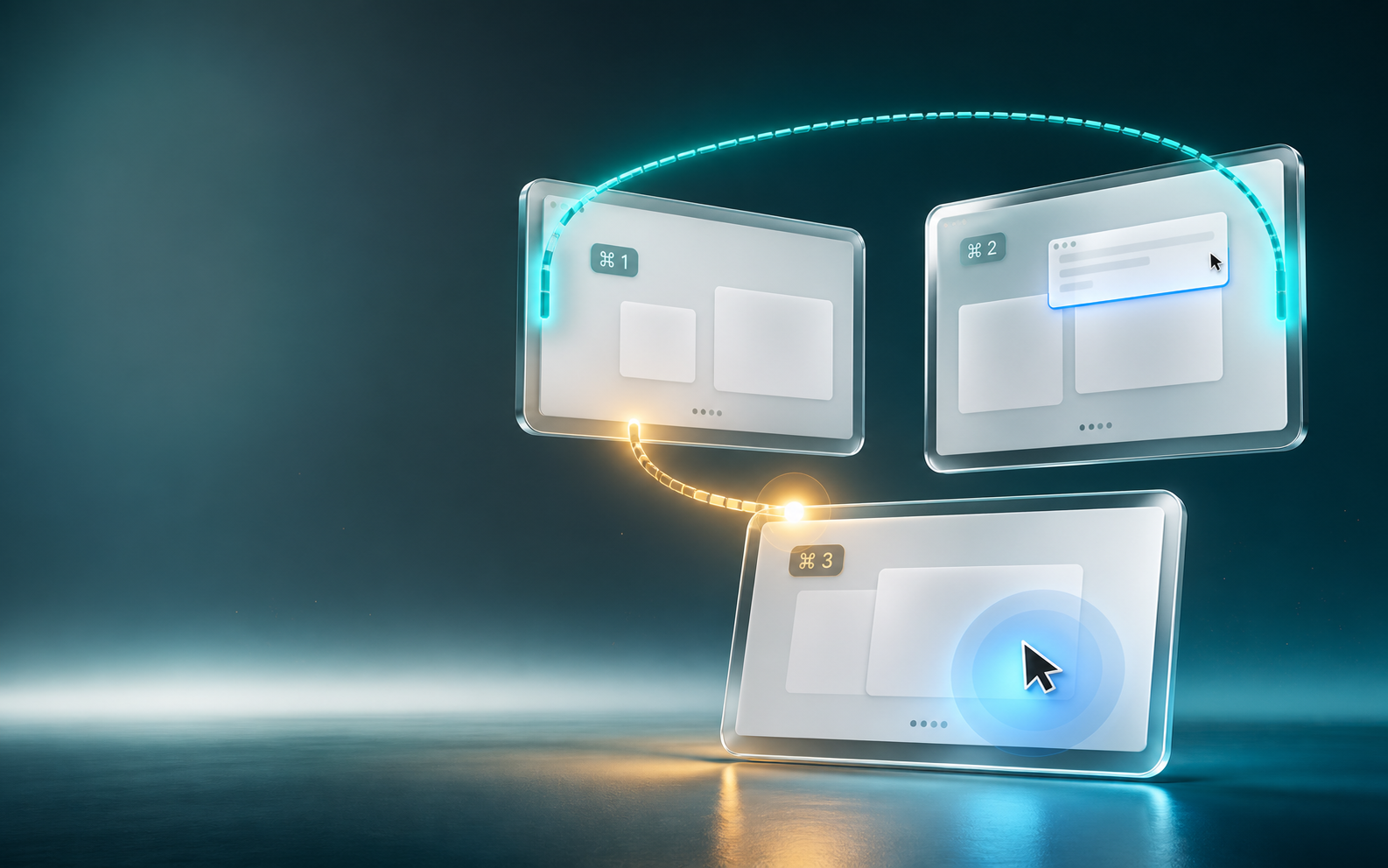
Torusify in action
Torusify は1台のMacのディスプレイ環境に集中し、カーソル移動、境界補正、フォーカス追従、ショートカット、視認性補助をまとめて扱います。
機能
使いやすい自動リンクから始め、表示マップ上で有効なリンクを確認し、物理エッジのブリッジ、カスタムリンク、ディスプレイ構成の更新を行えます。
対応するディスプレイの端どうしをリンクできます。Torusify はディスプレイ配置ごとに設定を記憶するため、モニターをつなぎ直したり配置を変えたりしても、いつものカーソル移動をすぐに再現できます。
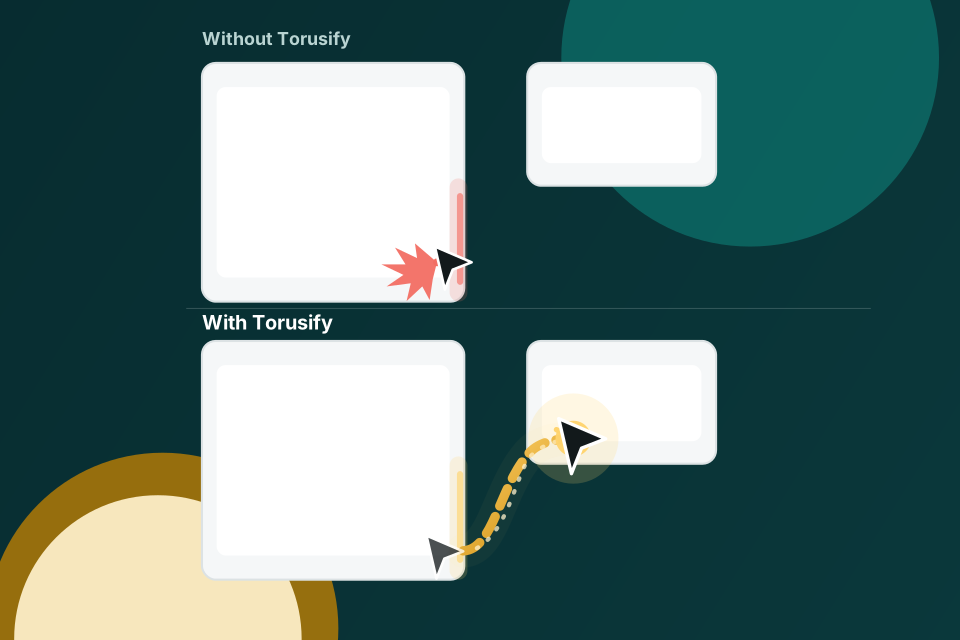
解像度や配置の違いでディスプレイ端の重なりが一部だけになっている場合でも、カーソルを最も近い有効な位置へ移動できます。

キーボードでアプリやウィンドウを切り替えた後、別ディスプレイ上のフォーカス中ウィンドウへカーソルを移動できます。
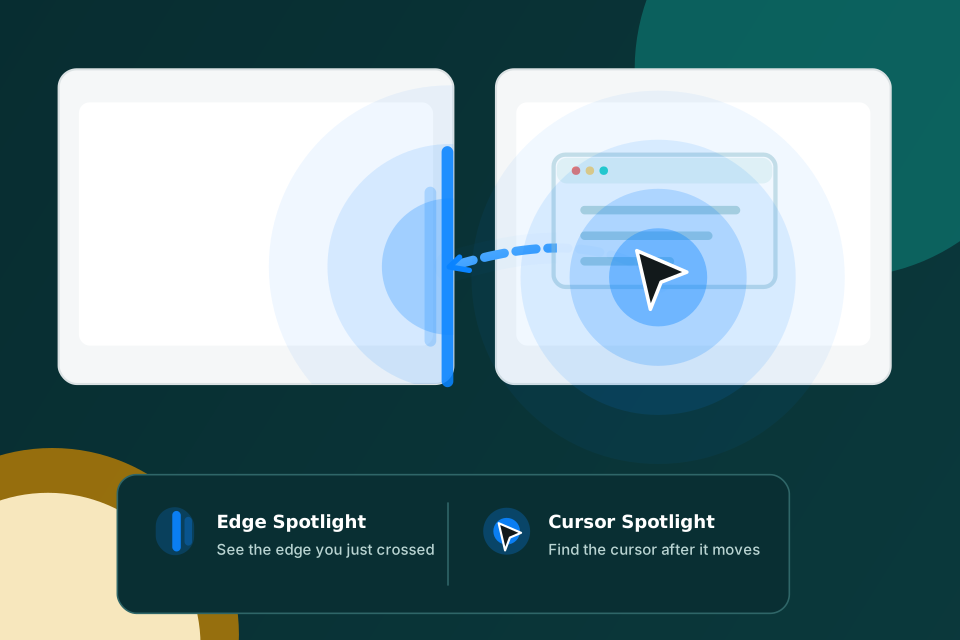
Cursor Spotlight と Edge Spotlight により、フォーカス移動、ショートカット、画面端の通過後に到達点を見つけやすくします。
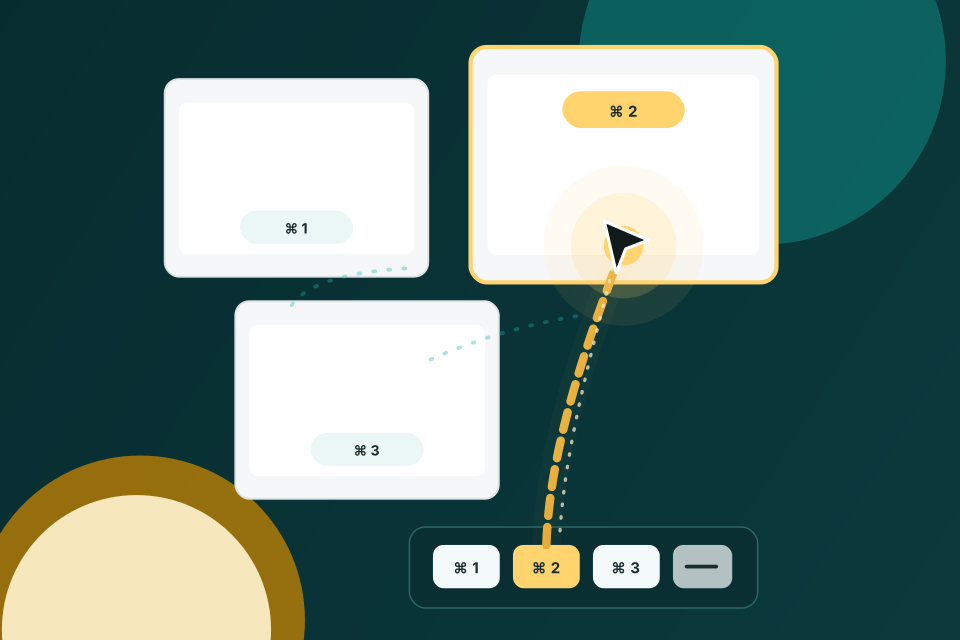
ディスプレイごとにショートカットを割り当て、マウスを大きく動かさずにカーソルをディスプレイ中央へ直接移動できます。
価格
Torusify は無料でダウンロードできます。すべての機能を14日間試したあと、買い切りでアンロックできます。

FAQ
Torusify は、画面端のラップ、ずれた画面端の補正、自動リンク、フォーカス追従、ショートカット、視認性補助によって、Mac の複数ディスプレイ間でのカーソル操作を改善するアプリです。
MacBook と外部モニター、縦置きディスプレイ、広い画面を行き来し、画面をまたぐカーソル移動をもっと自然にしたいMacユーザー向けです。
いいえ。Torusify は1台のMacのディスプレイ環境内でのカーソル移動に集中します。複数PC間のマウス、キーボード、クリップボード共有は行いません。
macOS 13 Ventura 以降に対応します。
いいえ。Torusify は14日間無料トライアルのあと、買い切りでアンロックする方式です。
Cursor Follows Focus などの機能で、フォーカス中のウィンドウを確認し、カーソルを移動するために必要です。画面内容、入力内容、キーボード入力、カーソル移動履歴の収集には使いません。
ダウンロード